ご用意いただくもの
- メールを受け取れるパソコンまたはスマートフォン
- アクセスコード(設定している契約だけ。担当者から、電話などでメールとは別にお伝えします)
会員登録やソフトのインストールは必要ありません。
1メールを開く
件名【電子契約書のご署名依頼】(契約名)のメールが、差出人「Elemental Record」(gameagelayer@gmail.com)から届きます。メールの中の 契約書を確認して署名する を押してください。
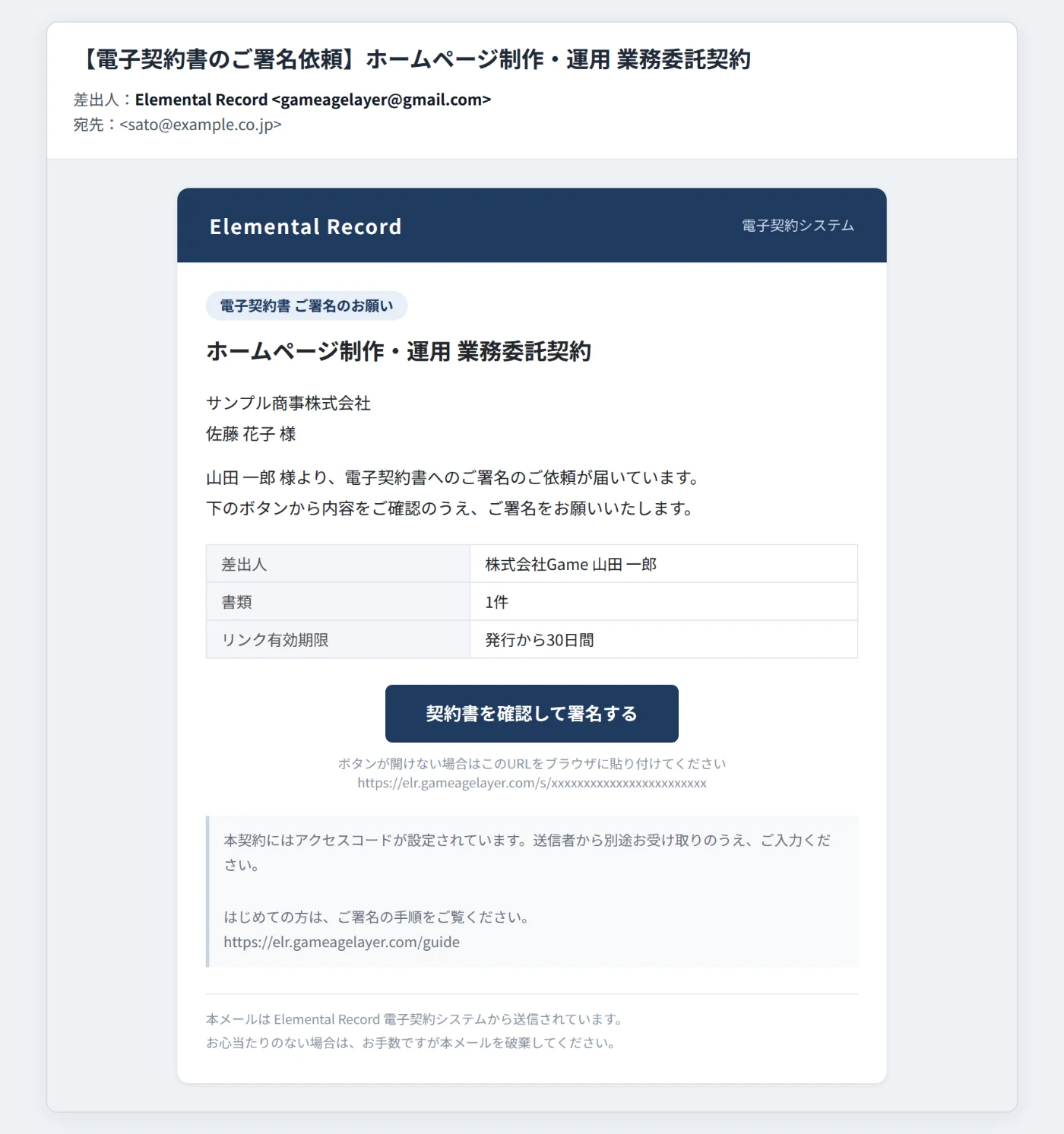
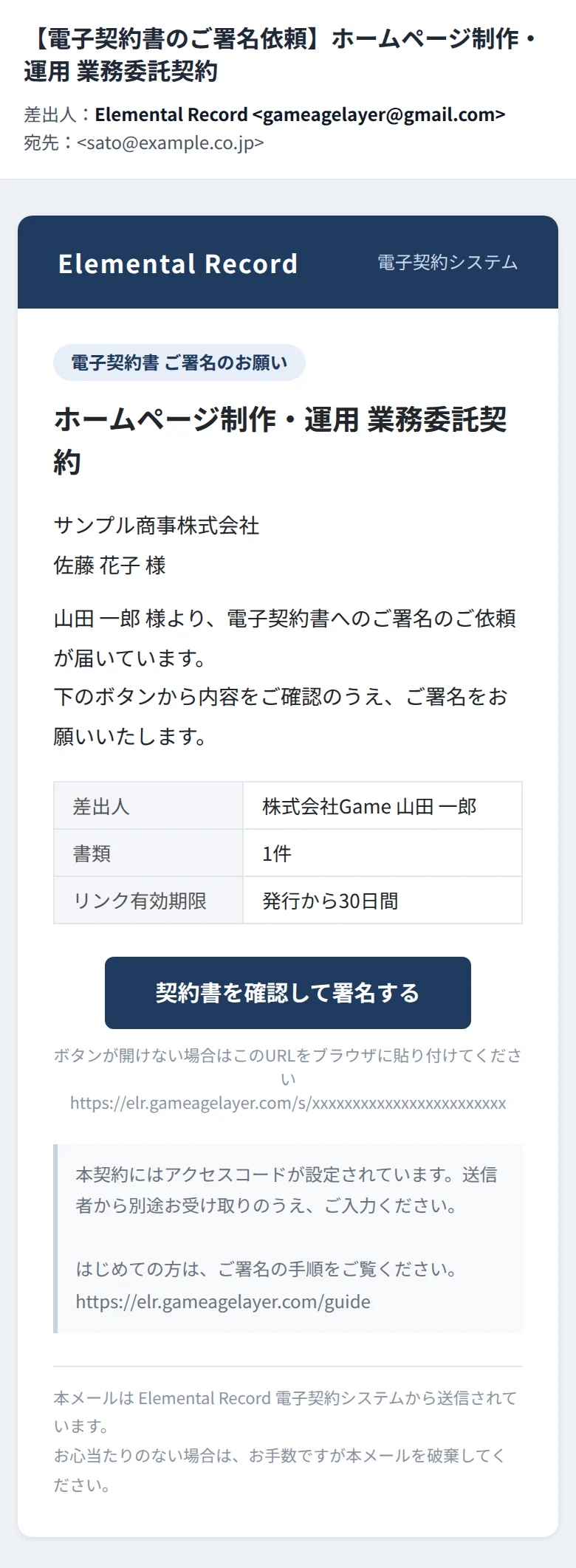
- ボタンが押せないときは、ボタンの下にある URL をブラウザのアドレス欄に貼り付けてください。
- メールのリンクは、送信から 30日間 使えます。期限が切れたときは担当者へご連絡ください。新しいリンクをお送りします。
- リンクはご本人専用です。ほかの方へ転送しないでください。
2アクセスコードを入れる
アクセスコードを設定している契約では、最初にこの画面が出ます。担当者からお伝えした番号を入れて、文書を表示する を押してください。
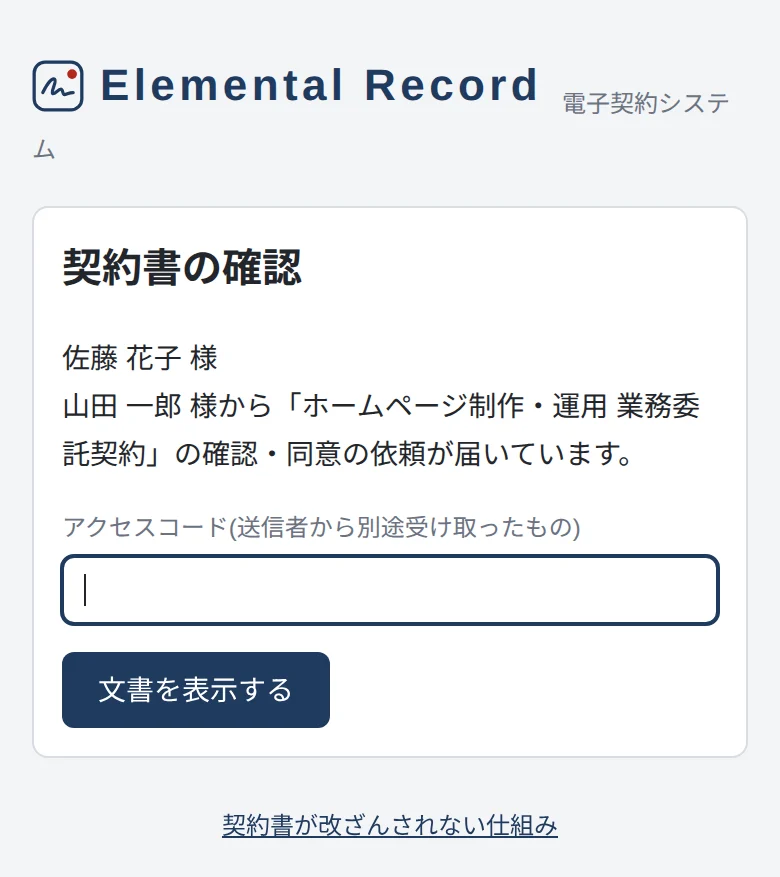
- アクセスコードを設定していない契約では、この画面は出ません。
- アクセスコードはメールではお送りしていません。わからないときは担当者にお問い合わせください。
- 15分の間に10回まちがえると、しばらく入力できなくなります。
3契約書の内容を確かめる
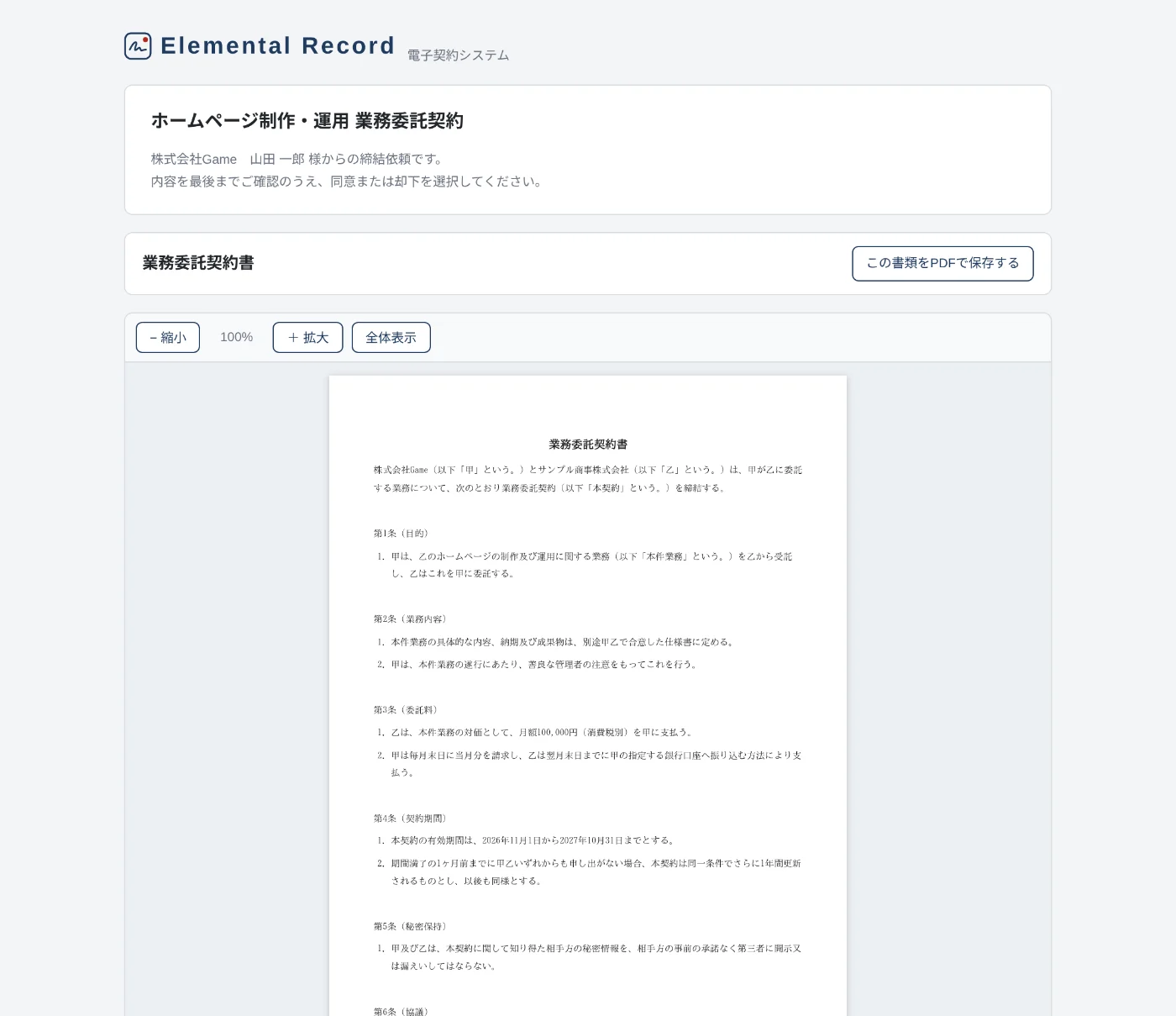
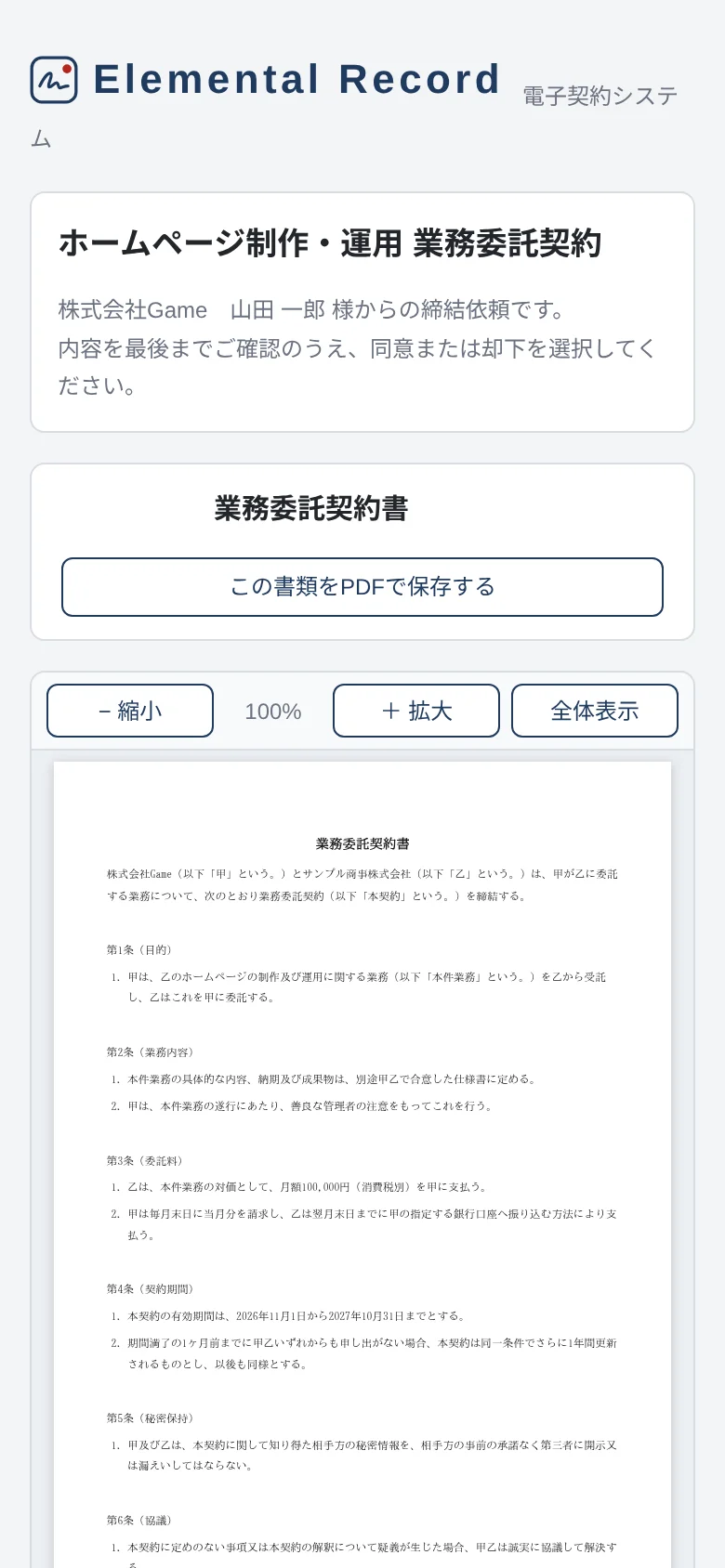
契約書が表示されます。最後のページまでご確認ください。
- + 拡大 − 縮小 全体表示 で、見やすい大きさに変えられます。
- この書類をPDFで保存する で、署名する前の内容をお手元に保存できます。
- 書類が2件以上あるときは、1件ずつ確かめて署名します。
4署名する
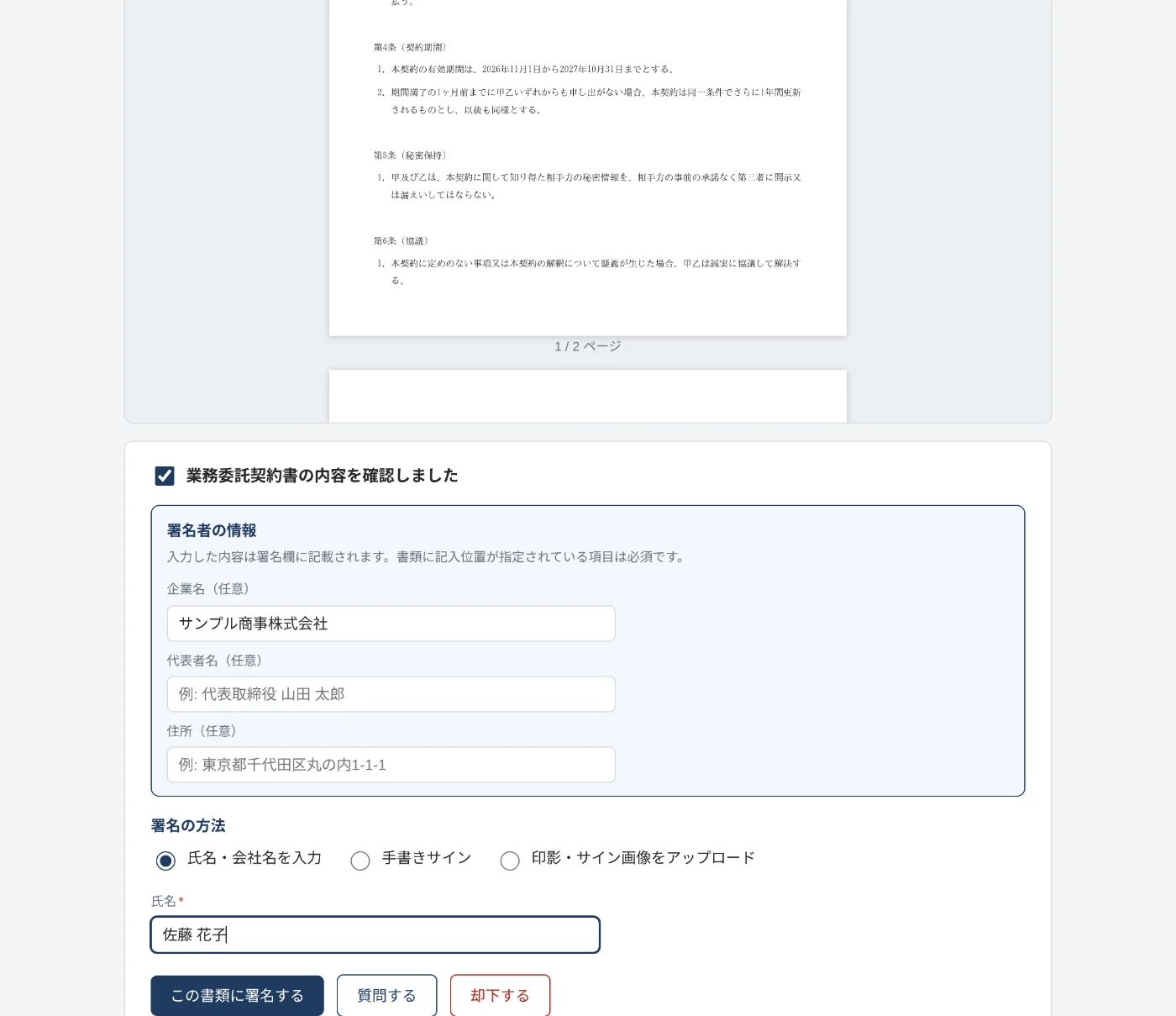
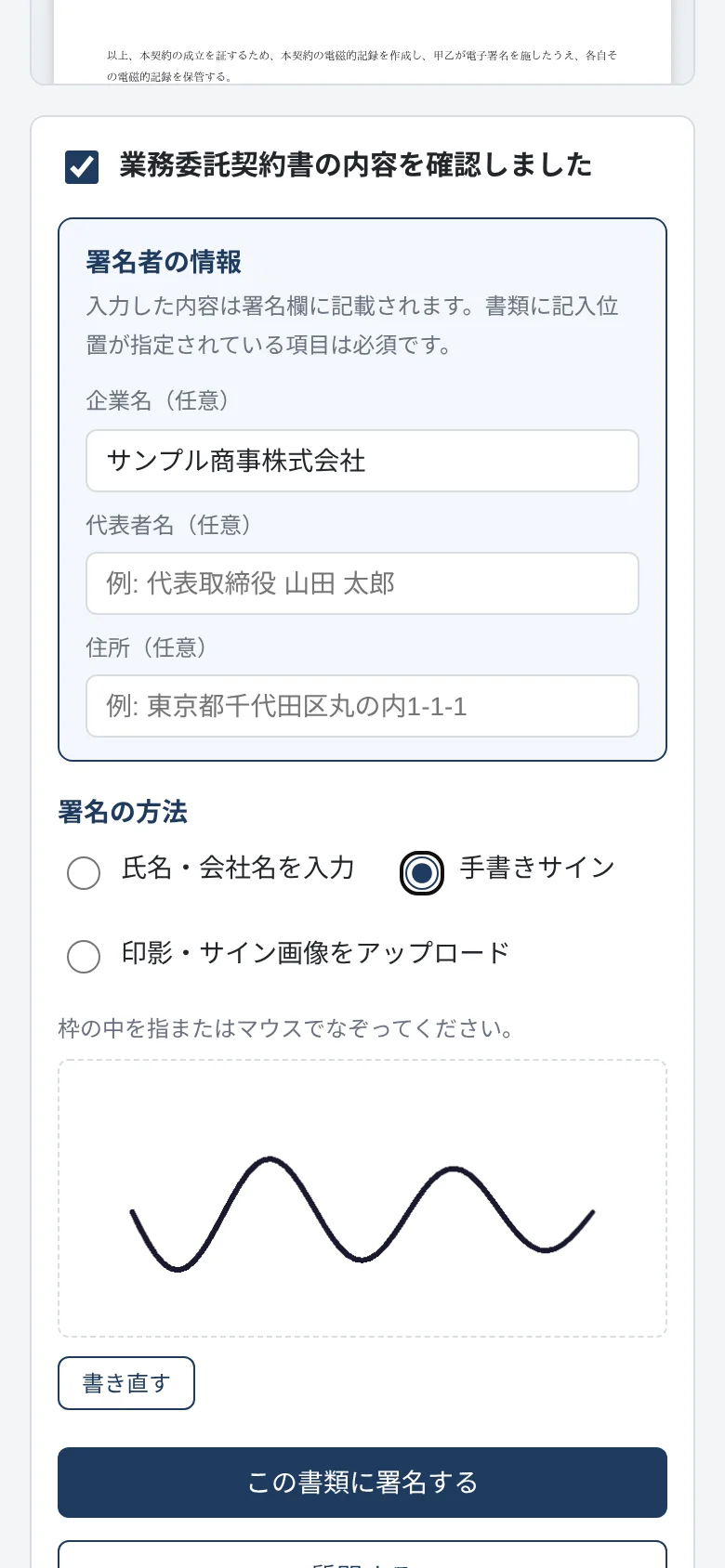
- 「(書類名)の内容を確認しました」にチェックを入れます。その下の入力欄が使えるようになります。
- 「署名者の情報」を入れます。(任意)の欄は空のままでもかまいません。* の欄は入力が必要です。
- 「署名の方法」を選びます。お名前の入力(丸い印影が自動で作られます)・手書きサイン・印影やサインの画像(PNG または JPEG、1MB まで)から選べます。契約によっては、選べる方法が決まっていることがあります。
- この書類に署名する を押し、確認のメッセージで OK を押します。
5質問がある・直してほしいとき
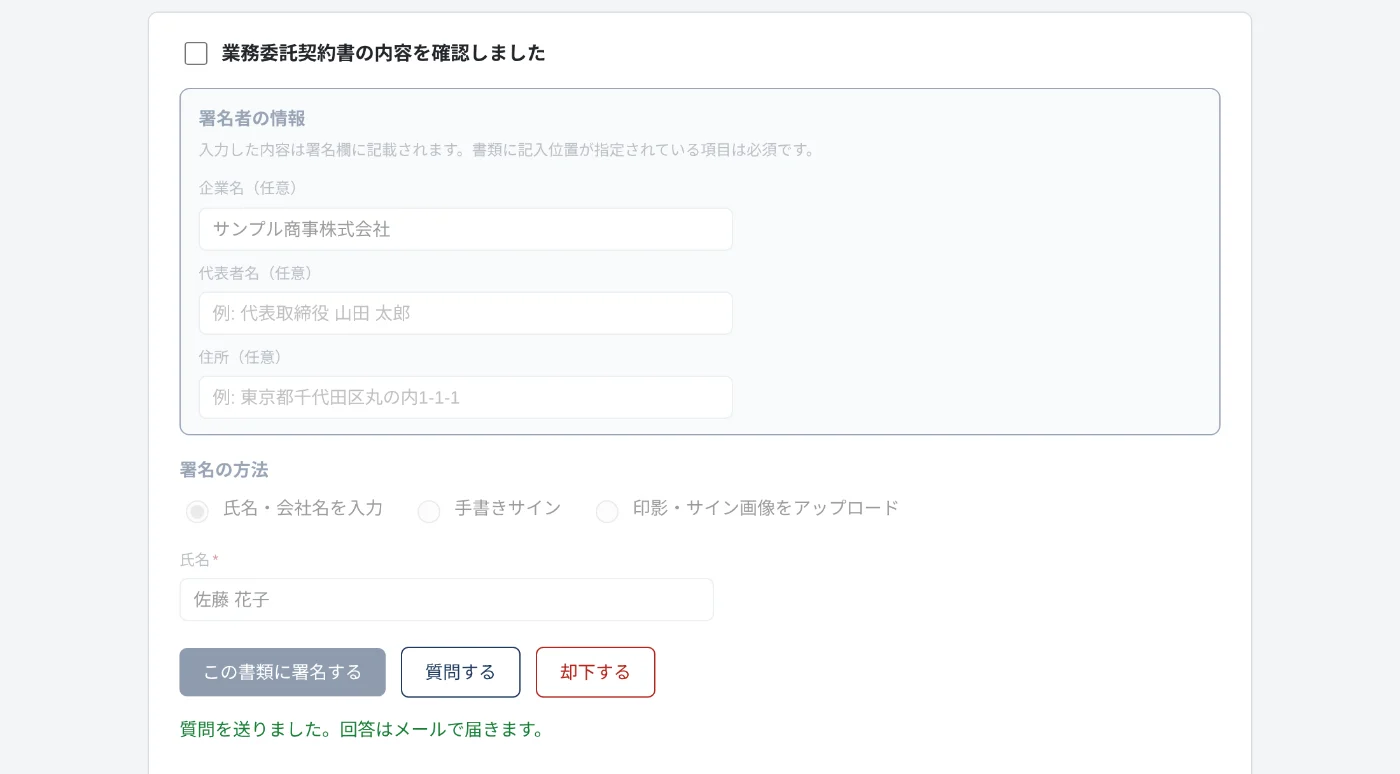
質問する
署名する前に確かめたいことがあるときは、契約書の下の 質問する から送ってください。担当者に届き、回答はメールでお送りします。署名はあとからでもできます。
却下する
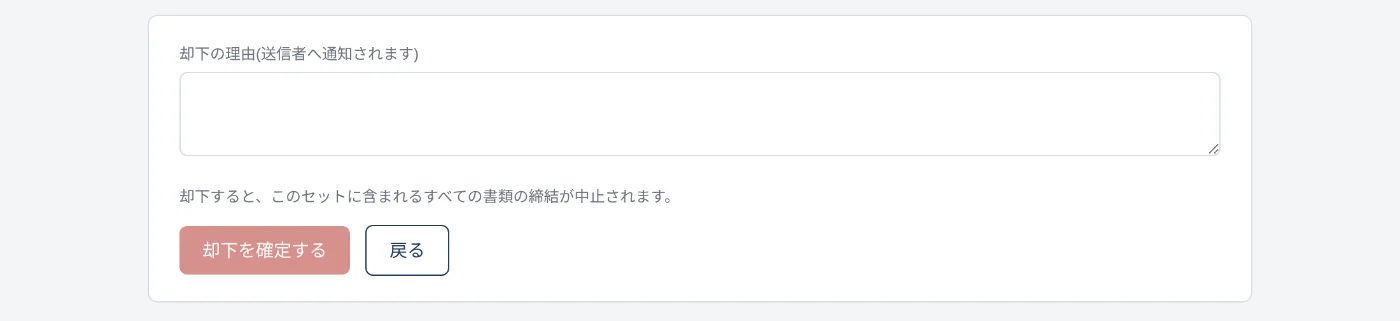
却下する を押すと、理由を書く欄が出ます。理由を書くと 却下を確定する が押せます。確定すると、この契約のすべての書類の手続きが止まります。
6署名が終わったら
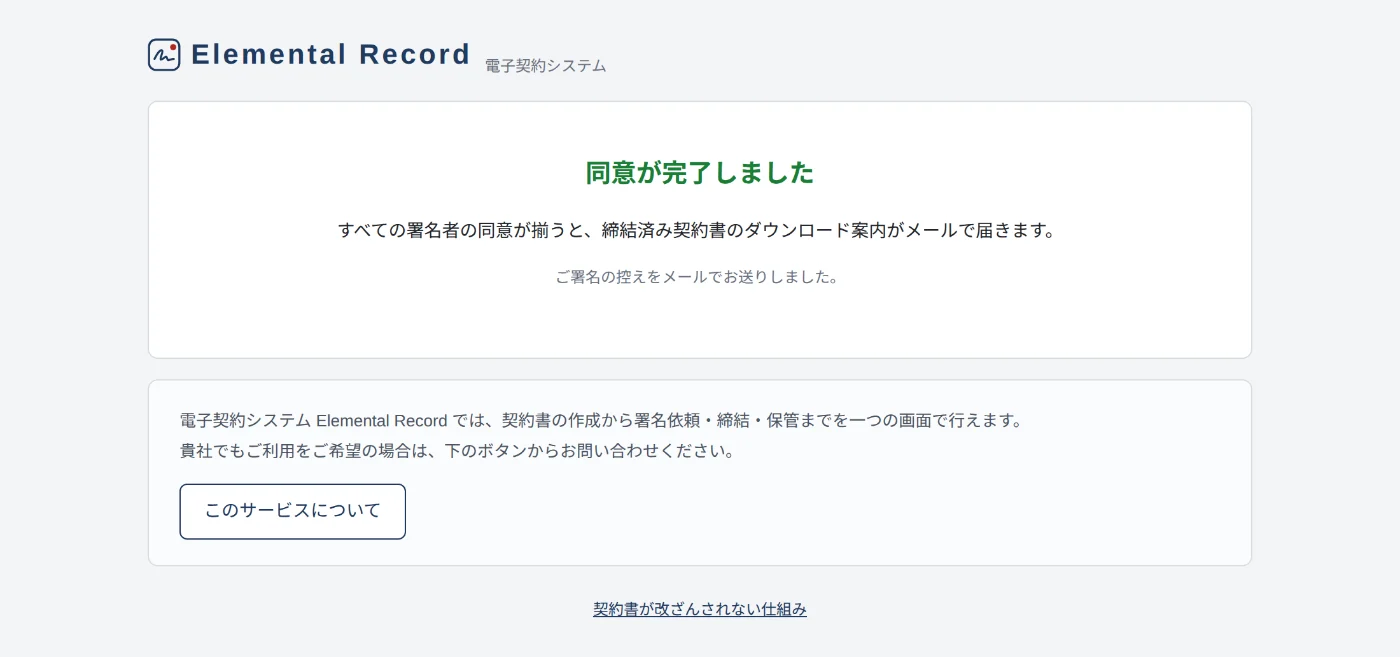
「同意が完了しました」と表示されれば、お手続きは終わりです。署名の控えのメール「【ご署名ありがとうございました】」も届きます。ほかにも署名する方がいる契約では、全員の署名がそろった時点で締結になります。
7締結済みの契約書を受け取る
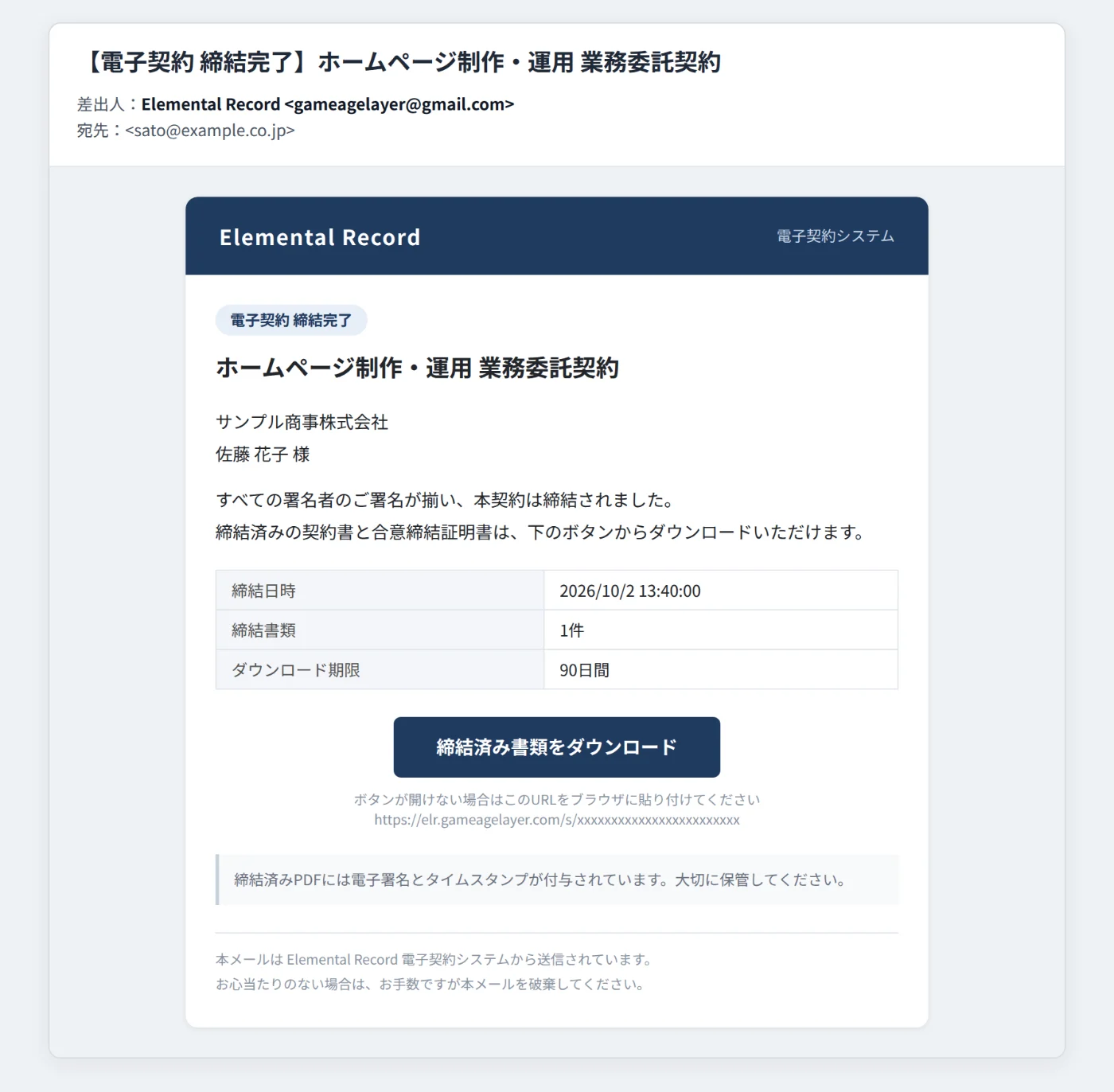
全員の署名がそろうと「【電子契約 締結完了】」のメールが届きます。締結済み書類をダウンロード から、次の2つを保存できます。
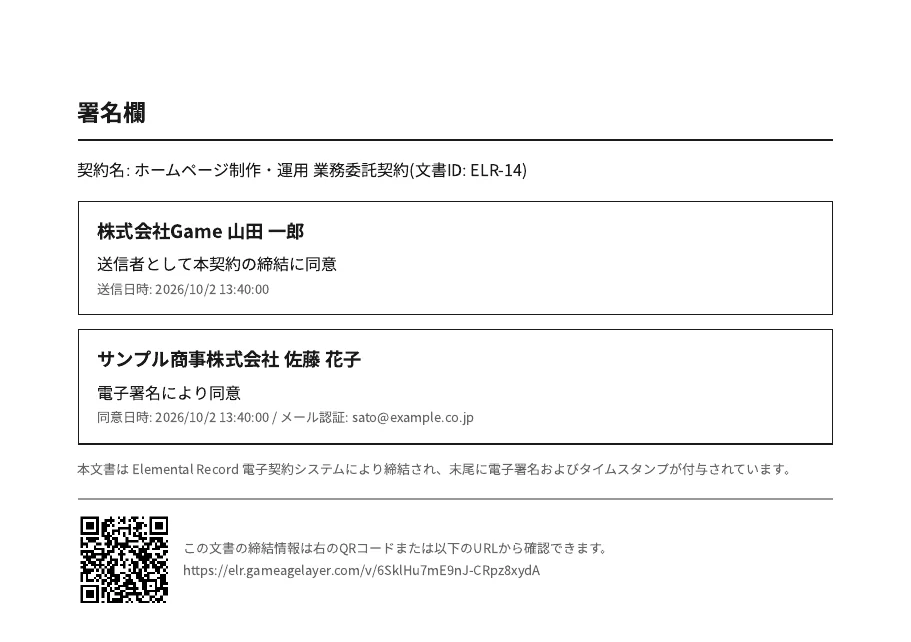
- 締結済みの契約書(PDF):双方の印影やサインが入った契約書
- 合意締結証明書(PDF):誰が、いつ、どの書類に同意したかの記録
8締結済みであることを確かめる
「署名欄」の QR コードを読み取ると、その契約書が Elemental Record で締結されたこと(文書ID・締結の日時・タイムスタンプ)を確かめられます。お手元の PDF が締結したものと同じかは、真正性検証 で PDF を選ぶと照合できます。ログインは必要ありません。
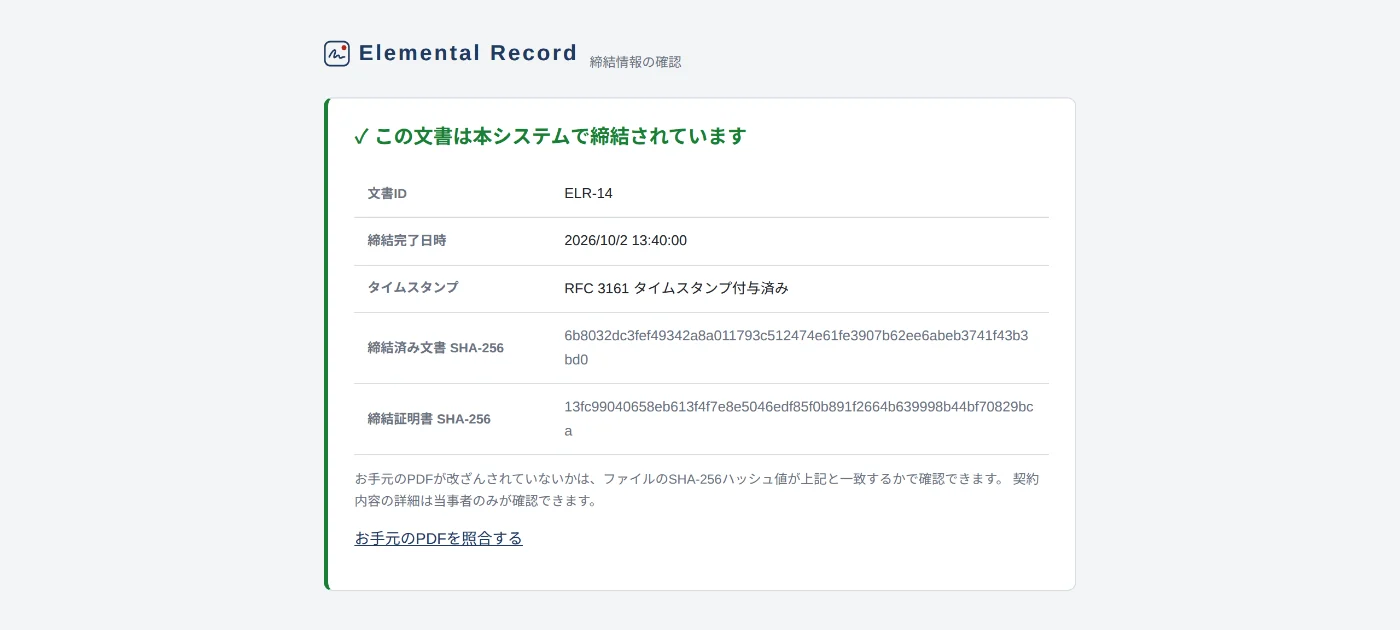
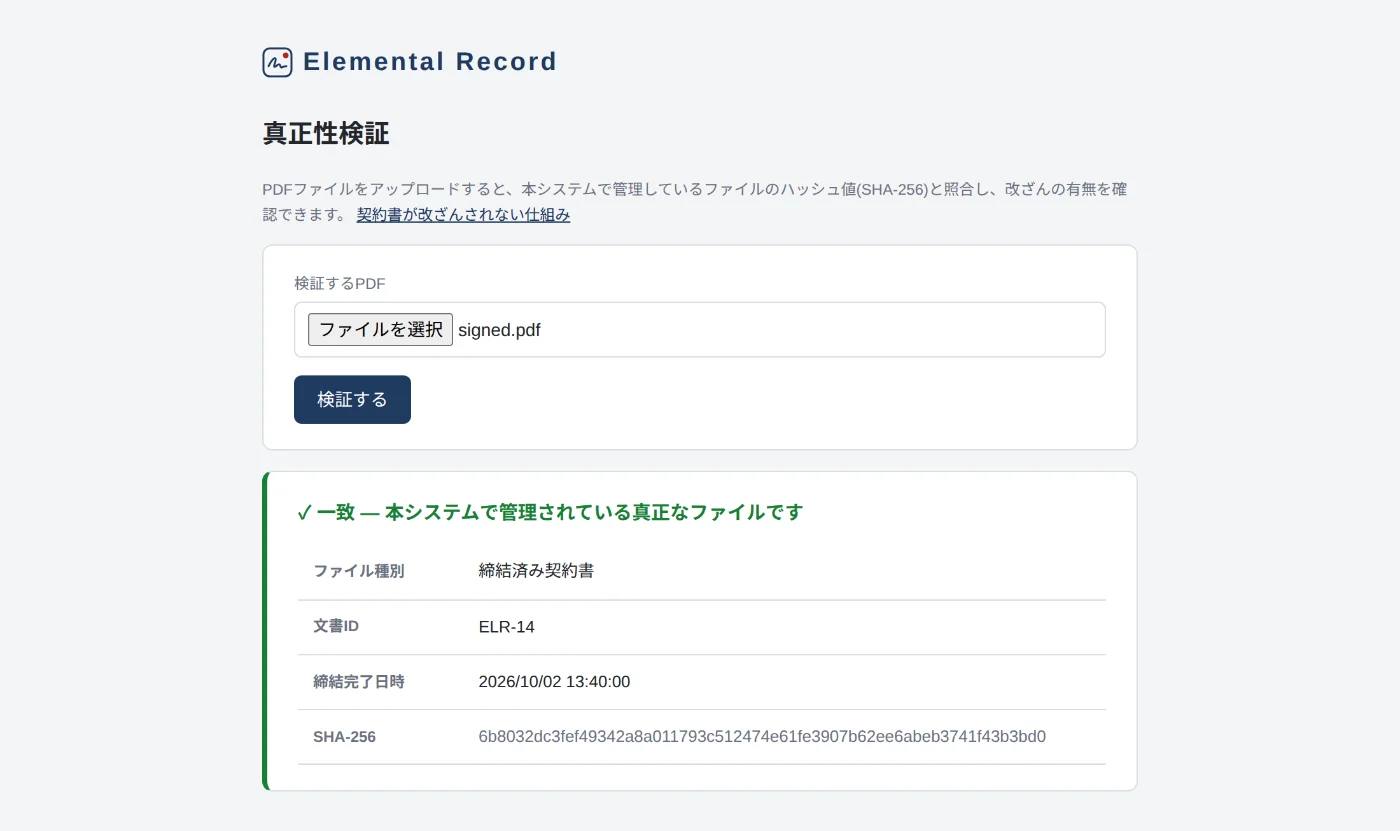
照合に使えるのは「締結済みの契約書」と「合意締結証明書」です。選んだ PDF は照合にだけ使い、保存しません。
わからないときは
よくある質問 をご覧ください。契約の内容やお手続きについては、契約書を送った株式会社Gameの担当者へお問い合わせください。